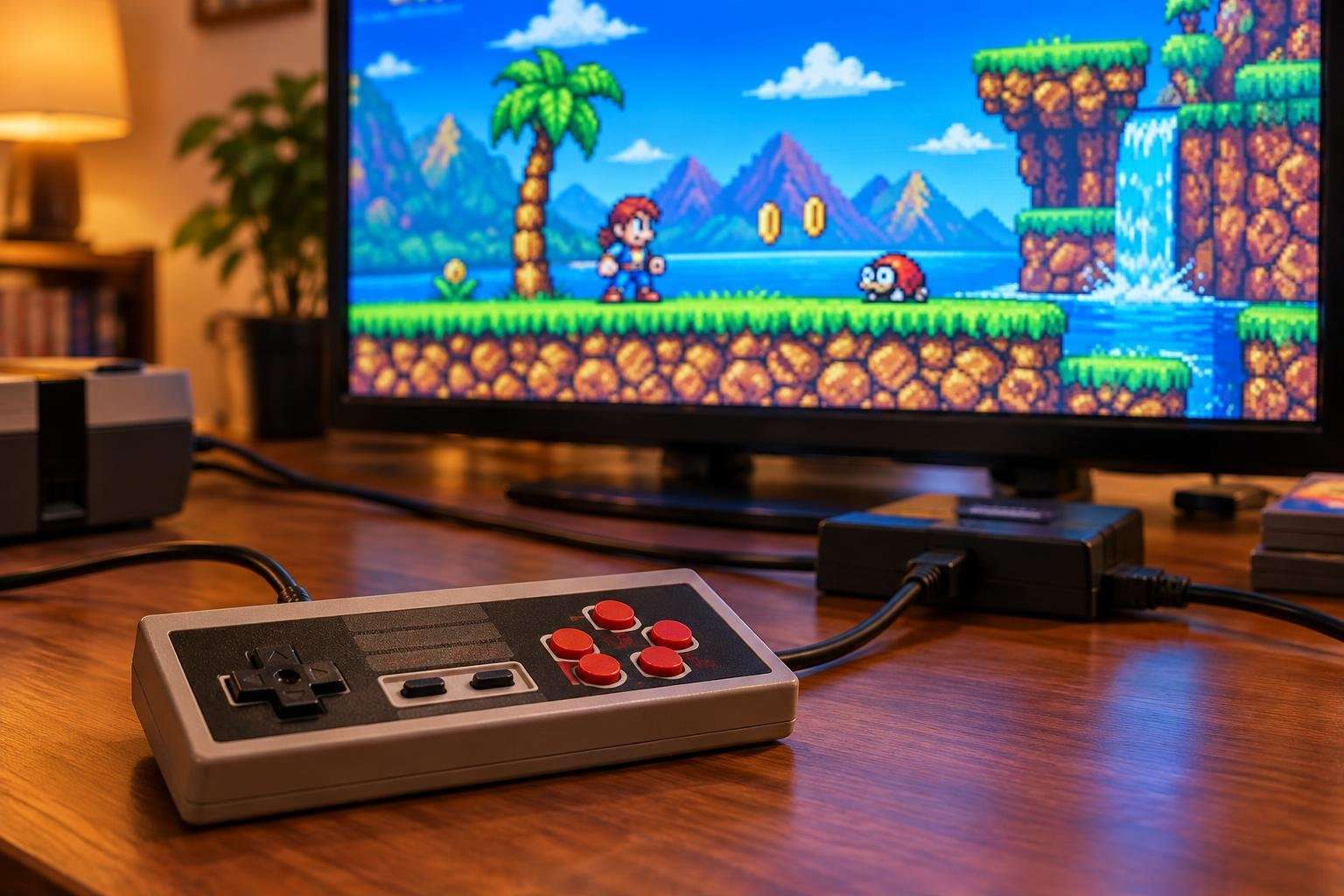
Du willst deine alte NES, SNES, ein Mega Drive oder die PlayStation 1 an den neuen TV oder Monitor bringen – ohne Kabelsalat und Frust? Hier bekommst du eine klare Starthilfe: passende Anschlüsse, sinnvolle Adapter und schnelle Fixes bei Bild- oder Tonproblemen. So weißt du in Minuten, welche Lösung zu deinem Setup passt.
Die Kernpunkte auf einen Blick
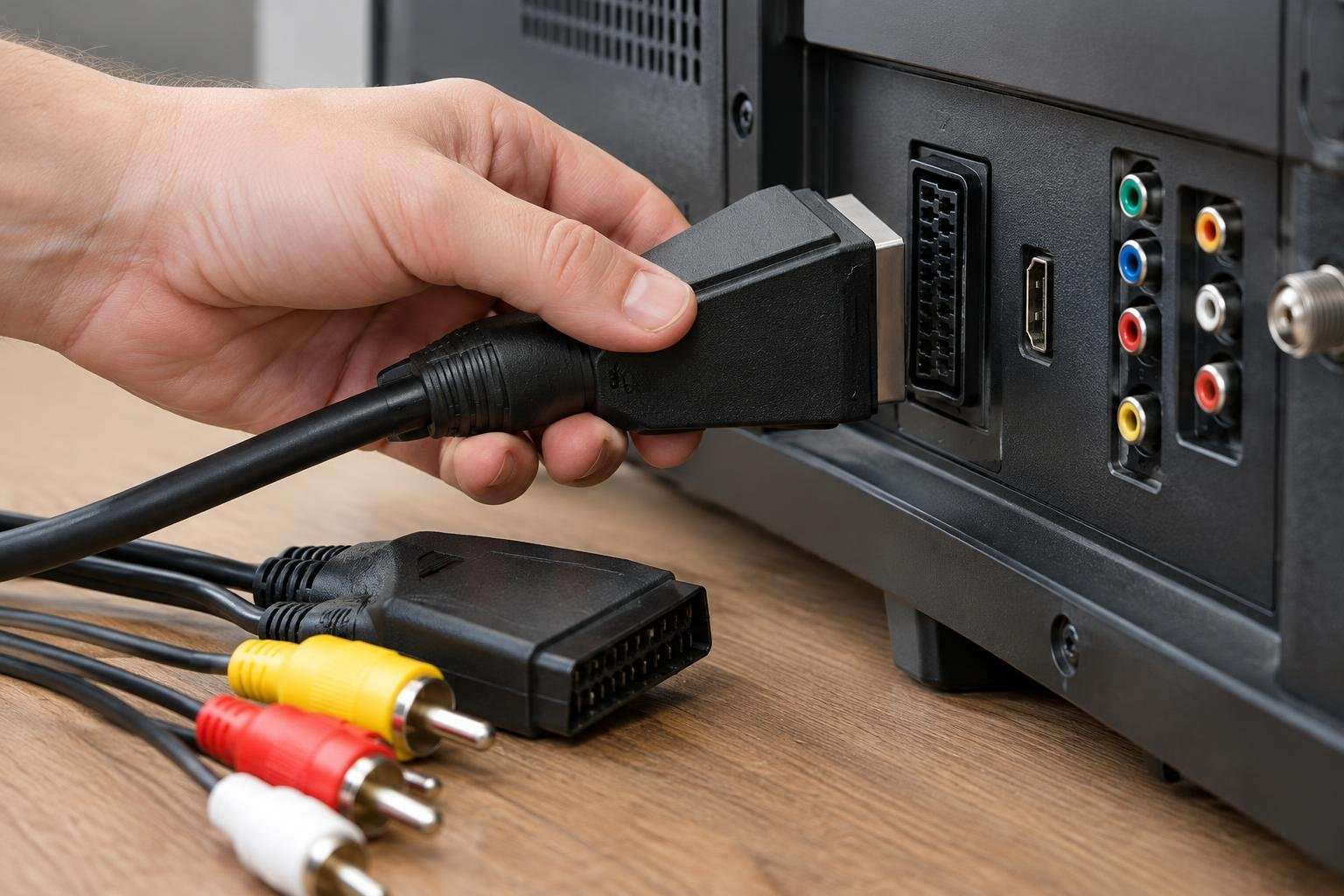
- Wenn dein TV einen SCART-Eingang hat, nutze ein voll belegtes RGB-SCART-Kabel für sichtbar schärferes Bild statt Composite.
- Ohne analoge Eingänge am TV liefert ein einfacher SCART-zu-HDMI-Adapter eine solide Plug-&-Play-Lösung mit geringer Einrichtung.
- Für beste Detailtreue und weniger Weichzeichnung setze auf einen dedizierten Upscaler (z. B. OSSC) und gib im TV den Schärfefilter aus.
- Bleibt der Ton stumm, prüfe zuerst das verwendete Kabel (Mono/Stereo) und die korrekte Audioquelle am Adapter oder TV.
- Gegen flackernde Farben hilft: richtigen Farbstandard (PAL/NTSC) wählen und am TV Bildverbesserer wie Rauschunterdrückung deaktivieren.
Warum der richtige Anschluss dein Retro-Erlebnis macht
Dein Bild steht und fällt mit dem Signalweg: Ein gutes RGB-Signal reduziert Farbbluten, ein sauberer Upscale verhindert Schmieren und Input-Lag. Und ja, die Motivation ist real – ein kurzer Blick auf den Retro-Reiz zeigt, warum sich der Aufwand lohnt. In den nächsten Abschnitten bekommst du konkrete Setups, Kabeltipps und schnelle Lösungen für typische Stolpersteine – damit du originalgetreu spielst, ohne lange zu tüfteln.
Die wichtigsten Anschlussarten im Überblick
Alte Konsolen liefern meist analoge Signale, moderne TVs erwarten digitale. Das erklärt viele Bild- und Tonprobleme. Kurz gesagt: Je weniger das Signal „vermatscht“, desto klarer die Darstellung – und je weniger umgewandelt wird, desto geringer der Input-Lag.
RF (Antennensignal) ist die schwächste Variante: Bild weich, Rauschen möglich, Sendersuchlauf nötig. Composite (Gelb für Bild, Rot/Weiß für Ton) ist verbreitet, aber mit Farbsäumen und Flimmern. S-Video trennt Helligkeit/Farbe – sichtbar schärfer als Composite, dennoch weich. SCART ist nur der Stecker; je nach Konsole trägt er Composite oder RGB. RGB (über SCART) liefert sehr saubere Farben und Kanten, sofern der TV es unterstützt. Component (Y Pb Pr) ist analog, aber hochqualitativ – eher bei späteren Generationen (PS2, Xbox). VGA kann mit einigen Speziallösungen auftauchen. HDMI ist digital, taucht bei sehr späten Retro-Revisionen oder über Adapter/Upscaler auf.
Wenn du tiefer in Hintergründe, Geräte-Generationen und Sammler-Themen eintauchen willst: Als Ergänzung zu diesem Praxisguide lohnt sich ein Blick ins Konsolen Spiele Magazin für Hintergrundgeschichten und Empfehlungen zu klassischen Geräten.
Was deine Konsole wirklich ausgibt – und was der TV versteht
NES und viele 8/16-Bit-Modelle bieten ab Werk Composite, teils S-Video oder über SCART sogar RGB (z. B. SNES, Mega Drive – je nach Region/Modell). PlayStation 1 liefert Composite und kann per SCART-RGB deutlich zulegen. PS2 kann zusätzlich Component ausgeben, was progressive Signale (480p bei kompatiblen Spielen) ermöglicht. Der Haken: Viele aktuelle Fernseher akzeptieren zwar noch Composite über einen AV-Adapter, skalieren aber aggressiv – das kann Schärfe und Timing ruinieren. Ältere Monitore/TVs nehmen RGB über SCART gern an, neue Geräte oft nicht mehr.
Brauchst du also zwingend einen HDMI-Adapter? Nicht immer. Ein einfacher SCART-zu-HDMI-Wandler kann funktionieren, produziert aber je nach Gerät sichtbare Latenz und Artefakte. Hochwertige Upscaler (OSSC, RetroTINK etc.) skalieren sauberer und mit weniger Lag, sind dafür teurer. Prüfe zuerst, welche analogen Eingänge dein TV noch unterstützt – ein direktes RGB- oder Component-Signal schlägt oft den Billig-Konverter.
Bildqualität schnell einschätzen – auf dem Sofa statt im Labor
So erkennst du den Flaschenhals: Wirkt Text ausgefranst und Farben „bluten“, nutzt du wahrscheinlich Composite. Siehst du klare Pixelkanten und stabile Farben, läuft vermutlich RGB oder Component. Erscheint das Bild minimal verzögert, könnte eine aggressive Skalierung oder ein günstiger Konverter der Grund sein – teste den Game-Mode am TV.
Du willst neben Originalhardware gelegentlich leicht zugängliche Alternativen? Ein kurzer Blick auf moderne Browsergames zeigt, wie unkompliziert Spiele heute ohne Setups laufen können – siehe Gaming ohne Download.
So verbindest du deine Retro-Konsole schnell und sauber mit dem modernen TV
Starte mit einer kurzen Bestandsaufnahme: 1) Welche Ausgänge hat deine Konsole (Composite gelb/weiß/rot, SCART, S-Video, Component, selten VGA/HDMI)? 2) Welche Eingänge bietet dein TV/Monitor (HDMI fast immer, gelegentlich Component/Composite über Adapter)? 3) Wie wichtig sind dir Plug-&-Play, geringe Latenz oder bestmögliche Schärfe?
Schnellstart in drei typischen Setups
1) Plug-&-Play für Einsteiger (Composite oder SCART → HDMI): Verbinde NES/SNES/Mega Drive/PS1 über das Original-Composite- oder SCART-Kabel mit einem aktiven SCART-/Composite-zu-HDMI-Adapter. Stelle am Adapter die Ausgabe auf 720p. Am TV aktiviere „Spielmodus“, um Input-Lag zu verringern. Erwartung: unkompliziert, aber weicheres Bild und mögliche Kamm-Artefakte bei 480i.
2) Allround mit besserem Bild (RGB/Component → HDMI): Nutze bei unterstützten Konsolen ein RGB-SCART- oder Component-Kabel. Dann in einen aktiven Wandler oder Upscaler. Vorteil: sichtbar klarere Farben und weniger Rauschen als Composite. Stelle am TV das Seitenverhältnis manuell auf 4:3, falls Gesichter gestaucht wirken.
3) Qualitätsfokus (dedizierter Upscaler): Für PS1/PS2, Mega Drive & Co. liefert ein Upscaler mit Line-Multiplying (z. B. OSSC-ähnlich) besonders scharfe 240p-Ausgabe und sehr niedrige Latenz. Wichtig: TV auf „Spielmodus“, Schärfefilter aus, Rauschunterdrückung aus. So bleibt das Pixelraster knackig.
Tipp: Stelle am TV das Format fest auf 4:3 und deaktiviere Overscan – so verschwinden abgeschnittene HUD-Ränder und Sprites bleiben korrekt proportioniert.
Kontext für Leser, die überlegen, statt eines TVs einen PC-Monitor oder einen kleinen HTPC zum Anschluss zu verwenden: Was sind die wichtigsten Faktoren beim Kauf eine PCS.
Arbeite anschließend die Signalkette sauber ab: Konsole → (Original- oder Qualitätskabel) → Adapter/Upscaler → HDMI → TV. Prüfe Bild, dann separat den Ton. Bei Brummen: anderes Netzteil/Netzsteckdose testen; bei Störmustern: kürzeres HDMI-Kabel und andere HDMI-Buchse verwenden.
Für ein schärferes Bild ohne Harshness lass TV-Schärfe auf 0–10% und reduziere Rauschfilter. Bei 240p-Spielen, die als 480i erkannt werden, hilft oft das manuelle Deinterlacing im Upscaler oder ein fester 720p-Output.
Häufiger Fehler: Direktes Verbinden alter Konsolen per Composite/SCART mit modernen HDMI-Fernsehern ohne passenden Konverter erwartet ein korrektes Bild.
So vermeidest du ihn: Prüfe zuerst die Eingangstypen deines Fernsehers; nutze bei HDMI-Geräten einen aktiven SCART-/Composite-zu-HDMI-Konverter oder einen dedizierten Upscaler. Teste schrittweise (nur Bild, dann Ton) und wähle bei Problemen einen Adapter mit eigener Stromversorgung.
Mini-Matrix: Welche Lösung passt zu deinem Ziel?
| Ziel | Empfohlene Verbindung | Plus | Minus |
|---|---|---|---|
| Originallook, schnell | Composite/SCART → aktiver HDMI-Adapter | Einfach, günstig | Weicher, mögliches Deinterlacing |
| Ausgewogen | RGB/Component → HDMI-Wandler | Deutlich klarer, stabile Farben | Etwas teurer, Setup nötig |
| Beste Schärfe/Latenz | RGB/Component → dedizierter Upscaler | Sehr scharf, niedriger Lag | Kosten, mehr Einstellungen |
Kurz geklärt: Häufige Fragen zum Anschluss klassischer Konsolen
Kein Bild über SCART-zu-HDMI – woran liegt’s?
Oft erkennt der Adapter das 240p/288p-Signal nicht korrekt und behandelt es als 480i/576i. Lösung: Einen Adapter/Scaler wählen, der 240p explizit unterstützt, oder alternativ Component/RGB über einen bewährten Upscaler nutzen.
Farben wirken blass oder „ausgewaschen“
Bei Composite mischen sich Farbinformationen ins Helligkeitssignal. Wenn verfügbar, auf S-Video oder RGB umsteigen. Zusätzlich im TV-Menü den Farbton (Hue) und die Schärfe reduzieren – zu hohe Schärfe erzeugt Kantenhalo.
Input-Lag macht schnelle Games träge
Jeder Wandlungsschritt kostet Zeit. TV auf „Game/PC“-Modus stellen und unnötige Bildverbesserer (Rauschfilter, Bewegungsglättung) abschalten. Wenn möglich, Scaler mit geringer Latenz nutzen.
Brummen oder Summen auf dem Ton
Häufig Masseprobleme oder minderwertige Cinch-Kabel. Bessere, kurz gehaltene Kabel verwenden und Netzteile trennen. Falls vorhanden, auf symmetrische Wege verzichten und Adapter ohne „Ground-Loop“-Probleme wählen.
Warum sieht 4:3 gestreckt aus?
Der TV skaliert auf 16:9. Seitenverhältnis im TV oder im Scaler auf 4:3 stellen. Manche Adapter merken sich das Setting pro Eingang – einmal korrekt speichern.
RGB über SCART: echtes RGB oder nur Composite-in-SCART?
SCART ist nur der Stecker. Prüfe, ob Konsole und Kabel echtes RGB ausgeben. „CSYNC“ oder „RGB“ am Kabel/Shoptext sind ein Hinweis; gelb-weiß-rot plus SCART-Block ist meist nur Composite.
Wird 50/60 Hz automatisch unterstützt?
Nicht immer. Einige Fernseher/Adapter mögen 60 Hz schlecht. Teste anderen HDMI-Port, aktiviere „PC-Modus“ oder nutze einen Scaler, der 60 Hz sauber ausgibt.
Schnelle Schluss-Checkliste: Sicher anschließen und lange Spaß haben
- Kabelweg kurz halten, feste Steckverbindungen prüfen, keine Gewalt an Ports.
- Netzteile der Originalkonsole oder geprüfte Alternativen mit korrekter Polarität nutzen.
- TV/Scaler auf 4:3, Game/PC-Modus und native Auflösungen einstellen; Bildfilter deaktivieren.
- Nach Möglichkeit RGB/S-Video statt Composite, bei Bedarf Scaler mit 240p-Unterstützung wählen.
- Regelmäßig Staub an Lüftungsschlitzen und Kontakten entfernen; Module vorsichtig reinigen.
Wenn du diese Punkte beherzigst, startest du schnell, sicher und mit stabilem Bild in dein Retro-Setup – ohne nervige Überraschungen.